16 okt
gadgets
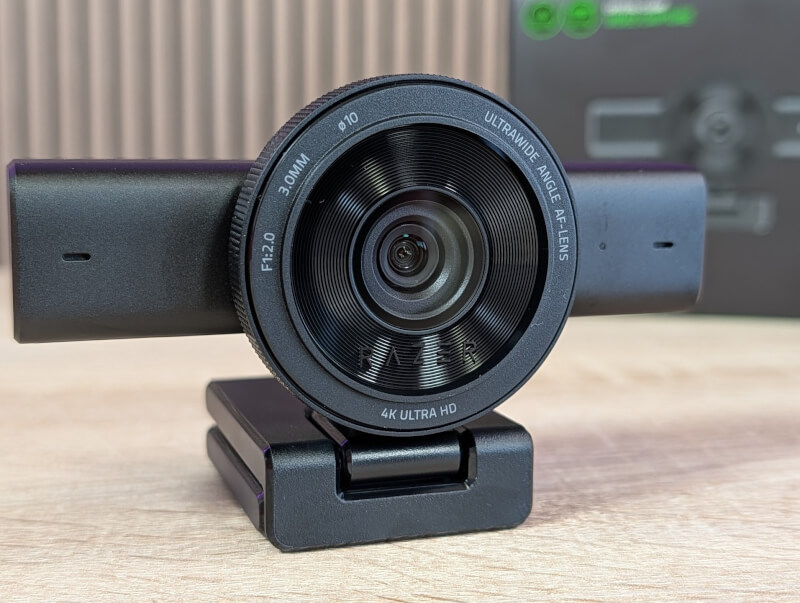
Det første der bliver tydeligt med Razer Kiyo V2 er størrelsen. Det er en fyldig enhed, som ikke kommer til at leve diskret oven på din skærm. Så hvis man ønsker en lille enhed, der går i et med omgivelserne, så er det altså ikke her man skal kigge.
Når det er sagt, så er designet dog tilpas afdæmpet til stilrent til at det ikke skriger for meget op. Materialer og byggekvalitet får også enheden til at fremstå flot og gennemført.
Vi får en indbygget fod, som både kan bruges til at placere Razer Kiyo V2 på flade overflader eller på toppen af din skærm. Der er masser af justeringsmuligheder, så man kan få det til at blive i den optimale position.
Foden kan ikke umiddelbart afmonteres, men der er en standard "¼" skruemontering i bunden, så man kan montere den på en kamera fod eller anden lign. holder.
Fronten er naturligvis præget af det store linsehus. Selve linsen er naturligvis ikke så stor, men der er en stor ring omkring, der får den til at se større ud end den reelt er. Ringen kan bruges til at lukke et fysisk skjold foran linsen, så du kan være sikker på at den ikke kan se dig. Det sker med en meget tilfredsstillende mekanisme, der klikker solidt i.
Billedet i Razer Kiyo V2 er drevet af en 8.3 MP Sony STARVIS Sensor. Det er en sensor som Sony egentlig har udviklet til brug i sikkerheds- og overvågningskameraer. Den er lavet for at sikre brugbare billeder, selv i områder med lav belysning, hvilket jo kan være meget praktisk i en gaming hule. Vi ser på resultaterne senere i testen.
På hver side af kameraet finder vi de indbyggede mikrofoner, som på den ene side suppleres af en lille LED diode, der lyser når kameraet er i brug.
På bagsiden finder vi USB-C stikket, som bruges sammen med det inkluderede 2 meter lange kabel.
Som de fleste Razer produkter kan du tilpasse og styre en del via deres Razer Synapse software.
Her har du mulighed for at tilpasse et ret bredt udvalg af indstillinger for Razer Kiyo V2. Det er ting som opløsningen, fokus type, eksponering osv. Der er mulighed for opløsninger op til 4K ved 30 FPS. Der er også mulighed for 60 FPS, men så er du begrænset til højst 1080p.
Hvis du vil benytte HDR er du også begrænset til 30 FPS. Her vil du altid, uanset hvilken indstilling du vælger, blive skubbet ned på 30 FPS, hvis du aktiverer HDR.
Samlet set er der rigtigt gode og dybe muligheder for tilpasning af funktioner og kvalitet i Razer Synapse.
Hvis du vil benytte dig af nogen af de AI features, som Razer reklamerer med, så kræver det dog ,at man benytter Camo softwaren, som er et stykke separat software til kamerakontrol, som Razer ikke selv laver.
Der følger en livslang licens med til Camo Pro, hvilket er en god bonus, hvis det er noget man finder værdi i. Normalt koster Camo Pro næsten 400 kroner om året, så her får man en del for pengene. Softwaren er ikke bundet til Razer Kiyo V2, men kan bruges med alle tilsluttede kamera enheder på din PC.
I Camo softwaren får du mulighed for at bruge de omtalte AI features, som dog er ret begrænsede, når det kommer til stykket. Det måske mest centrale for mange er Auto Tracking. Her vil billedet automatisk tilpasse sig via zoom og crop, så du altid er i midten af billedet. Det er et software alternativ til et reelt PTZ kamera, der mekanisk kan tracke dig.
Det fungerer fint, men billedkvaliteten bliver naturligvis påvirket af det, da det kræver at der zoomes og og beskæres. Det vil være mest udpræget, hvis du bevæger dig helt ud i siderne af kameraets synsfelt.
Hvis du streamer, eller bare vil gøre lidt mere ud af dine online møder, så er der i Camo også mulighed for at opsætte forskellige scener med grafik osv. omkring billedet af dig. Der er et udvalg af forskellige at vælge imellem i softwaren, eller du kan skabe dine egne fra bunden.
Du kan opsætte flere forskellige og skifte imellem dem, så du fx kan sætte en “pauseskærm” på mens du henter kaffe.
Det kræver blot, at du vælger Camo som virtuelt kamera i din mødesoftware, som fx Microsoft Teams.
Camo er en fin tilføjelse at få med, specielt når man får livslang adgang til Pro versionen.
Jeg har brugt Razer Kiyo V2 i et par uger nu, som mit primære kamera tilsluttet både min laptop og min stationære PC. Det har været brugt til et væld af online møder og har hele vejen igennem fungeret uden problemer.
Man får naturligvis ikke det fulde udbytte ud af et webcam, som Razer Kiyo V2 i den slags scenarier, da 4K i et lille frimærke billede i Teams ikke gør så meget.
Når jeg kiggede på det rå billede igennem fx Camo-appen, så synes jeg dog, at Kiyo V2 kom rigtigt godt i mål med gode skarpe billeder. I hvert fald så længe der er lys nok, som det kan ses på billedet her, hvor det er et billede jeg har taget fra Camo app’en med en lampe tændt.

De relativt små sensorer der er i et Webcam vil altid betyde, at mørke situationer kan give problemer. Som vi kan se på billedet her, hvor jeg har slukket lampen. Her er billedet knap så godt her i mit vintermørke kontor.

Hvis vi sammenligner med et andet webcam, som jeg tidligere har anmeldt, så kan vi se resultaterne her side om side med OBSBOT Tiny SE.

Her synes jeg det er tydeligt, at OBSBOT er bedre til at lysne billedet op og give et mere balanceret billede uden tilpasninger.
Når det er sagt, så vil jeg dog sige, at jeg sagtens kunne opnå et billede der var lige så godt, hvis jeg gik ind i enten Razer Synapse eller Camo, og tilpassede billedet via nogen af de mange muligheder der.
Direkte ud af kassen uden tilpasninger, så leverer Razer dog ikke helt så godt et billede som OBSBOT sammenligningen.
Et stort plus i min bog her er dog de rigtigt gode indbyggede mikrofoner, som man får med i Kiyo V2. De leverer klar og tydelig lyd og kan faktisk måle sig med en dedikeret speakerphone fra Jabra, som jeg normalt bruger til mine onlinemøder.
Jeg kan i skrivende stund finde Razer Kiyo V2 med en onlinepris på lige under 1300 kroner. Det betyder, at vi bestemt ikke er i den helt billige ende. Det ligger faktisk over lign. muligheder som fx Elgato Facecam 4K
Razer har med Kiyo V2 lavet et super lækkert og gennemført webcam med en masse muligheder. Selv om Razer ikke helt leverer et billede, der slår OBSBOT i vores 1 til 1 sammenligning direkte ud af kassen, så kan man med lidt justeringer sagtens nå i mål.
De er rigtigt gode software muligheder for tilpasning både via Razers egen Synapse software, men også i Camo softwaren, som man får en livslang licens med til.
De indbyggede mikrofoner i Kiyo V2 er super gode og kan betyde at du kan undvære en dedikeret mikrofon til online møder osv.
Alt det har Razer pakket ind i en stilfuld pakke, som samtidigt ikke koster alverden, sammenlignet med sammenlignelige produkter.
Vi lander med en endelig karakter på 9 og en Great Product Award, for et lækkert og gennemført produkt der vinder på både billede og lyd.
Fordele
Ulemper